ドロップして、変換。
新しいサンプルを手元に。
音声ファイルを、次のビートで使うまでの短いガイドです。
先行公開のガイド
変換操作は現在の開発版をもとに説明しています。製品版のダウンロードとインストーラーは準備中で、購入受付は始まっていません。確定したMacの動作環境は販売開始前に掲載します。
最初の準備は、一度だけ。
- 製品版アプリを入れる。
発売後、購入時のメールからDMGをダウンロードして開き、1200 CONVERTERを「アプリケーション」へドラッグします。「アプリケーション」に入れた方を一度開きます。 - デスクトップに近道を作る。
Finderで「アプリケーション」内のアプリを選び、「ファイル」→「エイリアスを作成」を選択します。作られたエイリアスをデスクトップへ移します。アプリ本体は「アプリケーション」に置いておきます。
製品版インストーラーと初回起動は、配布前の最終確認を行います。macOSが起動を止める場合は、表示されたメッセージをサポートへお知らせください。このガイドのためにMacのセキュリティを無効にする必要はありません。
最初に認証。あとはオフラインでも。
製品版は、Macごとに初回だけ購入時のメールアドレスとライセンスキーを入力します。初回認証にはインターネット接続が必要です。認証後のオフライン利用に期限はなく、通常の利用でキーを入力し直す必要はありません。
1人のライセンスで、ご自身のMacを2台まで利用できます。別のMacへ移すときは、License → Deactivate this Macで認証枠を空けてください。以前のMacが使えない場合は、購入メールまたは注文番号を添えてサポートへご連絡ください。接続できるときは、アプリがライセンスの有効性を確認します。製品版の認証と配布は最終確認中です。
あとは、サンプルをドロップ。
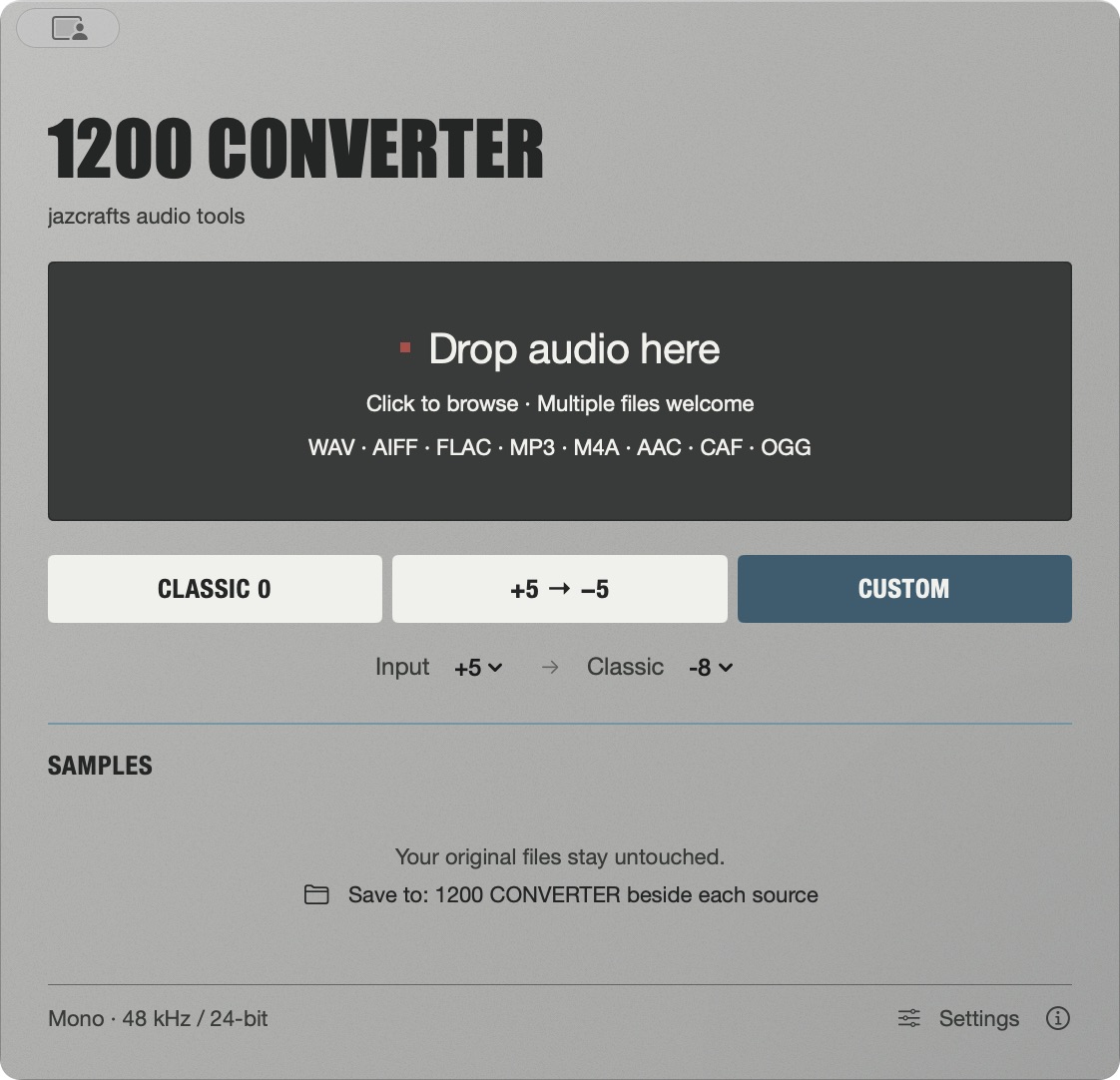
- まずは「+5 → −5」。
新しくインストールしたときの初期モードです。前回の設定は保存されるため、使い始める際に選択中のモードを確認してください。 - 音声を1つ、またはまとめてドロップ。
アプリアイコン、デスクトップのエイリアス、アプリ内の濃いグレーの領域へドロップします。領域をクリックするか、Command–Oでファイルを選ぶこともできます。追加したファイルは順番に処理されます。 - できたWAVを見つける。
「Done」と表示された行のフォルダボタンを押すと、Finderで出力を表示します。初期設定では、元のファイルの横にある「1200 CONVERTER」フォルダに保存されます。原本や既存の出力は残し、同名の出力には連番を付けます。
書き出したWAVは、いつもの方法でサンプラーへ移してください。アプリからハードウェアへの転送は行いません。書き出し形式は、お使いのサンプラーに対応したものを選びます。
必要なところだけ、設定を変える。
Settingsで保存先・チャンネル・サンプルレート・ビット深度を選べます。新規インストール時は48 kHz/24-bit PCM、ステレオを保持する設定です。モノラル入力はモノラルのままです。設定はファイルを追加した時点で決まり、その後の変更は新しく追加するファイルに適用されます。
現在の入力・出力形式
モノラルまたはステレオで、1ファイル10分まで。入力はWAV/WAVE、AIFF/AIFC、FLAC、MP3、M4A(AAC・Apple Lossless)、AAC ADTS、CAF、Ogg Vorbis/Opusです。同じ拡張子でも、内部のコーデックによっては読み込めません。アプリ内のSettings → Supported input formatsでも一覧を確認できます。
出力はWAV。16-bit PCM・24-bit PCM・32-bit float、44.1・48・96 kHzから選べます。形式を選べることと、すべてのサンプラーがその形式に対応することは別です。ハードウェアでの互換性確認は進行中です。
書き出すファイルの名前を整える
Settings → File namingで、元の名前の前後にタグを付けられます。Tagを空欄にすると、Sample_IN+5_SP-5.wavのように設定を自動で付けます。INは入力ピッチ、SPはサンプラーの再生設定です。ゼロはIN0_SP0と表記します。自由タグを入れた場合も、Include pitch settingsで設定を名前に加えられます。元ファイルの名前は変えません。
CLASSIC 0・+5 → −5・CUSTOMの違い
CLASSIC 0はサンプラーモデルの基準となる再生設定です。+5 → −5は「速く録って、低く再生する」発想を使います。CUSTOMでは入力側と再生側のピッチを別々に指定できます。段階的な再生レートを使うため、+5 → −5を含め、音程と長さが完全に一致するものではありません。
現在のMac版について
開発版はApple Silicon向けで、設定上の対象はmacOS 13以降です。macOS 15.3.1で確認しています。Intelや、それ以前の各macOSでの動作確認は完了していません。これは開発状況の説明です。製品版の確定した対応環境は、販売開始前にご案内します。
困ったときは。
変換したファイルが見つからない。
「Done」の行のフォルダボタンを押してください。一覧が空の場合は、Settingsで保存先を確認します。初期設定のままなら、原本と同じ場所にある「1200 CONVERTER」フォルダを探してください。
保存先へ書き込めない。
Settingsで書き込み可能な保存先を選び、ファイルをもう一度追加してください。アプリが黙って別の場所へ保存先を変えることはありません。
ファイルを変換できない。
音声がMac上にあり、モノラルまたはステレオで、10分以内か確認してください。読み込みの問題では、元のソフトからWAVやAIFFで書き出して試してください。解決しない場合は、エラーの文、アプリとmacOSのバージョンをサポートへお知らせください。音声の添付は不要です。
Clearを押すと何が消える?
画面の一覧から完了項目を消します。原本・出力音声・ローカルの履歴は残ります。履歴とプライバシーの説明をご覧ください。
お問い合わせ:support@jazcrafts.com
最終更新:2026年10月7日